
Comment préparer votre visuel pour l’impression de stickers
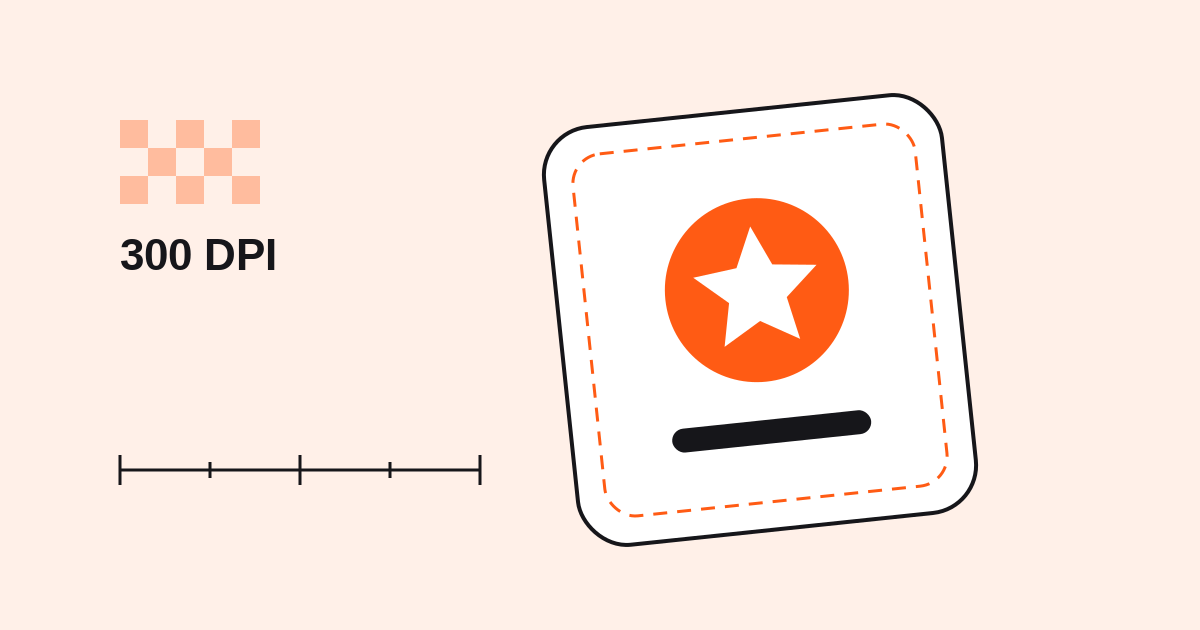
De beaux stickers commencent par un bon fichier. L’imprimante reproduit exactement ce que vous envoyez : une image floue reste floue, et un texte trop près du bord risque d’être rogné. Voici comment préparer votre visuel pour des stickers nets, éclatants et proprement découpés.
1. Choisissez d’abord la taille, puis adaptez le design
Fixez la forme et la taille de votre sticker avant de finaliser le visuel. Un logo bien lisible sur un carré de 100 mm peut devenir illisible sur un rond de 25 mm. À titre indicatif, gardez des textes d’au moins 2 mm de haut (environ 6 à 7 pt) et évitez les traits plus fins que 0,25 mm.
Sur notre page stickers, vous pouvez changer de forme et de taille et voir votre design s’adapter en direct, avec une carte bancaire dessinée à la même échelle pour juger de la taille réelle.
2. Résolution : visez 300 DPI
Pour les photos et autres images matricielles (PNG, JPG, WEBP), ce qui compte, c’est le nombre de pixels par pouce du sticker imprimé :
| Taille du sticker | Largeur d’image pour 300 DPI | Minimum (150 DPI) |
|---|---|---|
| 25 × 25 mm | 300 px | 150 px |
| 50 × 50 mm | 600 px | 300 px |
| 51 × 89 mm | 600 × 1050 px | 300 × 525 px |
| 100 × 100 mm | 1 200 px | 600 px |
| 100 × 150 mm | 1 200 × 1 800 px | 600 × 900 px |
La formule est simple : taille en mm ÷ 25,4 × 300. Notre page d’envoi fait le calcul pour vous et vous prévient si votre image est sous les 150 DPI à la taille choisie. Agrandir une petite image dans un logiciel n’aide pas : cela ajoute seulement du flou.
3. Encore mieux : un fichier vectoriel
Logos, illustrations et textes sont idéalement envoyés en SVG ou PDF. Les fichiers vectoriels sont faits de formes et non de pixels : ils restent parfaitement nets à toutes les tailles. Si votre logo a été créé dans Illustrator, Inkscape, Affinity ou Canva, exportez-le en SVG ou PDF, et vectorisez les textes (ou incorporez les polices) pour qu’ils s’affichent exactement comme prévu.
4. Gardez une marge de sécurité
Les stickers sont découpés à la machine, et chaque découpe a une petite tolérance. Placez textes, visages et éléments importants à au moins 2 mm à l’intérieur de la ligne de découpe. Dans l’aperçu, la ligne pointillée indique où le sticker est découpé.
Si votre design a une couleur ou un motif de fond, faites-le déborder jusqu’au bord et au-delà (c’est ce qu’on appelle le fond perdu). Utilisez le bouton Remplir de l’aperçu pour couvrir toute la forme : vous éviterez ainsi un fin liseré blanc sur le bord.
5. Adaptez le design à la forme
- Rond et ovale : les coins d’une image rectangulaire sont coupés, gardez l’essentiel au centre.
- Arche : le haut est arrondi, le bas est droit ; parfait pour les étiquettes et logos avec une base.
- Rectangle : le format classique pour les étiquettes de produits, d’adresse et de bocaux.
6. Les couleurs
Les écrans affichent les couleurs avec de la lumière (RVB), les imprimantes mélangent des encres (CMJN). Les verts fluo, bleus électriques et oranges très vifs peuvent paraître un peu moins saturés une fois imprimés qu’à l’écran. Envoyez votre fichier en RVB comme d’habitude — nous nous chargeons de la conversion — mais évitez une couleur qui n’existe qu’à l’écran si une teinte de marque précise est importante.
Vous choisissez le noir et blanc ? Vérifiez que votre design est assez contrasté : deux couleurs différentes à l’écran peuvent devenir le même gris à l’impression. L’aperçu affiche la version noir et blanc dès que vous la sélectionnez.
7. Fonds transparents
Les fichiers PNG et SVG peuvent avoir un fond transparent. Les zones transparentes s’impriment de la couleur du support (blanc pour notre papier et notre vinyle brillants). Si vous voulez un fond coloré, intégrez-le au fichier.
- Fichier vectoriel (SVG/PDF) ou image à 300 DPI pour la taille choisie
- Textes d’au moins 2 mm de haut, traits d’au moins 0,25 mm
- Éléments importants à 2 mm à l’intérieur de la découpe
- Fond qui déborde du bord s’il n’est pas blanc
Nous vérifions chaque fichier avant impression et vous contactons si quelque chose doit être corrigé. Envoyez votre design et voyez votre prix instantanément.
À lire aussi
Comment préparer votre modèle 3D pour l’impression (et obtenir un devis juste)
Unités, épaisseur des parois, porte-à-faux, orientation et formats de fichier : la checklist pratique pour rendre votre fichier STL, OBJ ou 3MF imprimable avant de l’envoyer.
· 4 min de lecture
Stickers papier ou vinyle : lequel choisir ?
Papier brillant ou vinyle brillant, en rouleau ou à l’unité ? Comparez résistance, tenue à l’eau, prix et usages pour choisir le bon sticker pour votre projet.
· 2 min de lecture